
 ♪
♪


I. Présentation▲
Dans cette première partie, nous verrons comment fonctionne l'autocomplétion dans une application .Net.
I-A. Principe▲
L'autocomplétion est un mot étrange qui pourrait être également appelé « aide à la saisie ». Sans le savoir, vous l'utilisez régulièrement dans vos applications de tous les jours, que ce soit votre client mail, votre navigateur Web ou même votre moteur de recherche habituel et pourtant, vous ne vous êtes peut-être jamais interrogé sur son fonctionnement ou son implémentation.

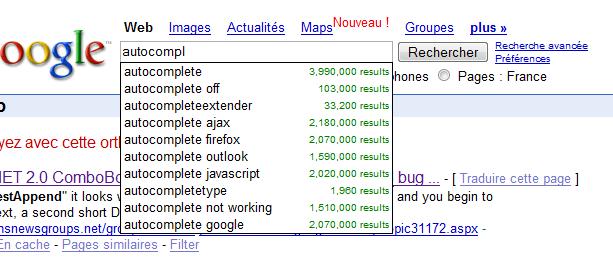
I-B. Types d'autocomplétion▲
L'autocomplétion comme nous l'avons vu consiste à proposer des saisies afin d'aider l'utilisateur dans ses choix, mais elle existe surtout sous différentes formes. Pour montrer ces différentes méthodes, nous prendrons un exemple un contrôle Textbox (mais nous aurions pu aussi prendre une ComboBox).
La méthode de complétion est contrôlée par la propriété AutoCompleteMode et qui prend prendre quatre valeurs possibles.
La valeur None qui désactive l'autocomplétion pour ce contrôle.

La valeur Append active la complétion qui écrit automatiquement la fin du texte avec la valeur la plus probable. Il est alors possible avec les flèches haut et bas de naviguer parmi les saisies possibles.

La valeur Suggest active une liste déroulante n'affichant que les éléments corrects (dont le début correspond au texte actuellement saisi dans la TextBox).

La valeur SuggestAppend qui combine l'effet des valeurs Append et Suggest.

I-C. Sources d'autocomplétion▲
L'autocompletion c'est utile, mais concrètement, où le contrôle va-t-il chercher ces mots conseillés ? Peut-on personnaliser cette liste? Peut-elle être modifiée au fur et à mesure ? Des questions auxquelles je vais tâcher de répondre.
L'autocomplétion se fait à l'aide d'une liste d'éléments que l'on appelle la « source ». Cette propriété peut avoir neuf valeurs différentes.
La valeur None permet de désactiver l'autocomplétion. En effet, puisqu'aucune source n'est associée, il est impossible d'afficher des saisies conseillées.
La valeur CustomSource permet comme son nom l'indique de créer soit même la source de données.
La valeur FileSystem utilise les chemins/noms des fichiers et dossiers pour proposer des saisies.

La valeur FileSystemDirectories fonctionne comme FileSystem, mais n'affiche que les dossiers.

La valeur HistoryList affichera l'historique des éléments ouverts, que ce soit des fichiers ou des URL.

La valeur ListItems (réservée aux ComboBox) permet d'utiliser la collection d'éléments de la combobox en tant que source d'autocomplétion.
La valeur RecentlyUsedList affiche la liste des éléments récemment utilisés. Soit les documents ouverts, soit les commandes taper dans la fenêtre Exécuter.

La valeur AllSystemSources est la combinaison des propriétés FileSystem et AllUrl.

La valeur AllUrl est la combinaison des propriétés HistoryList et RecentlyUsedList.
II. Implémentation▲
Pour l'implémentation, il n'y a rien de plus simple puisqu'il suffit de glisser-déposer votre contrôle puis dans l'éditeur de propriétés de votre IDE ou via le code, choisir une valeur parmi une énumération bien précise et tout se fait alors tout seul.
Maintenant, il est aussi possible de personnaliser soit même cette source en choisissant la valeur CustomSource pour la propriété AutoCompleteSource. Nous allons prendre comme exemple, le chargement d'un fichier XML intégré à l'application, mais ce fichier XML pourrait aussi bien venir d'un WebService ou alors nous pourrions aussi chercher les informations dans une base de données. La « difficulté » consiste à transformer notre XML en une collection utilisable comme source d'autocomplétion, représentée par la classe AutoCompleteStringCollection. Ainsi nous commençons par instancier notre classe.
AutoCompleteStringCollection collec = new AutoCompleteStringCollection();Il nous faut dans un second temps récupérer notre fichier XML. Puisqu'il est intégré (embedded) dans notre application, nous devrons utiliser la réflexion
System.IO.Stream file = System.Reflection.Assembly.GetExecutingAssembly().GetManifestResourceStream("DVPAutocompletion.Resources.logins.xml");

XmlDocument objXmlDoc = new XmlDocument();
objXmlDoc.Load(file);
Nous remplissons alors notre collection
XmlNodeList list = objXmlDoc.GetElementsByTagName("login");
foreach (XmlElement login in list)
{
    collec.Add(login.FirstChild.Value.ToString());
}
Avant de la définir comme source d'autocomplétion de notre TextBox
textBox1.AutoCompleteSource = AutoCompleteSource.CustomSource;
textBox1.AutoCompleteCustomSource = collec;
Et comme nous pouvons le vérifier, les logins renseignés dans le fichier XML sont alors utilisés pour l'autocomplétion.

Conclusion▲
Bien que cette fonctionnalité ne révolutionnera pas vos interfaces graphiques, néanmoins elle améliorera ce qu'on nomme « l'expérience utilisateur » et qui fait que l'interface de votre application est parfaitement désignée pour répondre au mieux aux besoins de l'utilisateur tout en restant le plus simple possible. À l'avenir, lorsque vous aurez une saisie utilisateur, vous pourrez envisager d'aider sa saisie